
经过前面的折腾,我们已经搭建好了一个初步的媒体影音库,但是有一个致命的缺陷
——**只能在局域网中使用,在外部网络无法随时随地的访问我们的emby/jellyfin服务器。**~~我们无法在外面看小姐姐了。~~
想要解决这个问题,我们可以进行拆分成两个问题并逐个解决:
- 随时访问——一台7×24小时的机器上运行emby
- 随地访问——利用域名解析/内网穿透等技术进行设备之间互相访问
随时访问
NAS(Network Attached Storage):即网络连接存储,是一种专用的数据存储设备,它以较低的能耗运行,并通过网络文件传输协议实现数据的共享和存储。由nas来当作一个7×24小时不关机的设备是再合适不过了,并且nas本身其实说白了也就是一台电脑,我们依然可以在上面安装emby/jellyfin服务器,这样就实现了一个几乎不关机的影音媒体库了。
搭建思路
前文所说,nas本质上也就是一台电脑 (你甚至可以把主力电脑当作nas,只要你的电脑不关机,那就是好nas!) ,我们像是搭建电脑一样进行选择——成品nas/自建nas。
成品nas
有着较高的售价的缺点,相比起自建nas简直可以说奸商抢钱,但是胜在方便省心,有着较为成熟的系统和靠谱的售后为你形形色色的数据保驾护航。

自建nas
虽然比起成品nas,总体价格会便宜不少,可以做到更便宜的价格更高级的配置。但需要跟组装普通电脑一样,我们会进行一系列但不包括买配件进行组装、安装合适的系统等一系列蛋疼的操作,还需要自己承担售后问题,自己对自己的数据负责。
因此,一个合适的搭建方案就尤为重要。
硬件挑选
由于本质上我们是搭建一个存储器,因此我们的配置不需要多高,捡一下垃圾足以完成,比如我的配置清单
| 硬件 | 配置 | 理由 |
|---|---|---|
| CPU | i3-8100 | 带核显可以有效缓解视频解码压力,说不定还能打打小游戏 |
| 内存 | 金龙惠宇 8g×4 | 个人挂载的服务器有几个挺吃内存的 |
| 主板 | 华硕 b360m tuf | 适配cpu就行,最好选项硬盘接口多的 |
| 电源 | 长城电源 500w | 玩的就是心跳 |
| 系统盘 | 骁麟256GB | 我指存放系统,因此用不着很大 |
以上垃圾配件在二手网/拼多多都可以找到不少好价格,个人花费差不多在800元(会砍价应该可以做到更低),相信各位可以找到更具性价比的方案
接着就正常的组装电脑即可,这里就不在赘述,如有不懂,请看vcr:
【装机教程】全网最好的装机教程,没有之一_哔哩哔哩_bilibili
安装系统
按照常规步骤,这里应该就是挑选一个成熟的nas系统进行安装,但介于windows的GUI之便利和教程数量之多,还有对炸机后数据恢复的考虑,这里我的思路是:
把数据存储在windows上,并在hyper-v虚拟机上运行nas系统,通过SMB网络文件共享,让nas系统可以读取、管理windows上的数据。
——就做到Windows GUI我要,小姐姐数据安全我也要。
Windows的安装
首先我们的机器是需要长期开机,因此我们需要一个稳定的windows系统 (时不时偷偷更新的windows是屑) ,这里我选择了WIN11LTSC版本(企业版长期服务版本)
对于如何安装windows这里也不多赘述,我相信你们一定会安装。如果真不会,再看vcr:
【装机教程】超详细WIN10系统安装教程,官方ISO直装与PE两种方法教程,UEFI+GUID分区与Legacy+MBR分区_哔哩哔哩_bilibili
设置网络共享
点开设置>网络和Internet>高级网络共享设置>高级共享设置,把选项设置为如图所示
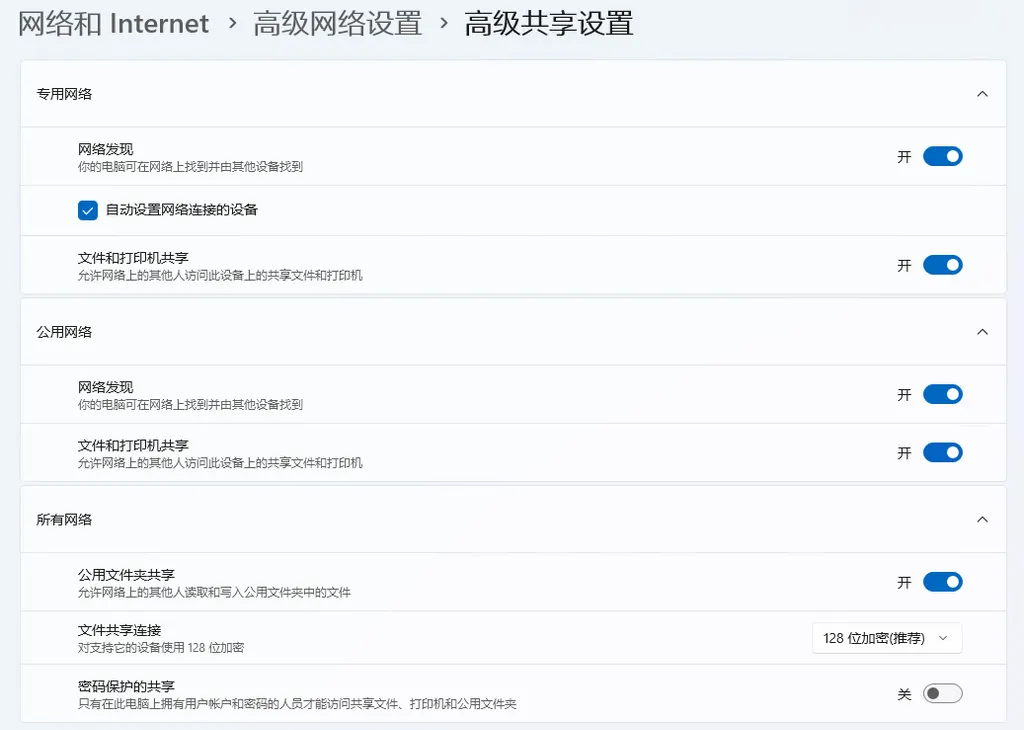
然后进入本地安全策略>帐户策略>帐户锁定策略,将设置更改为
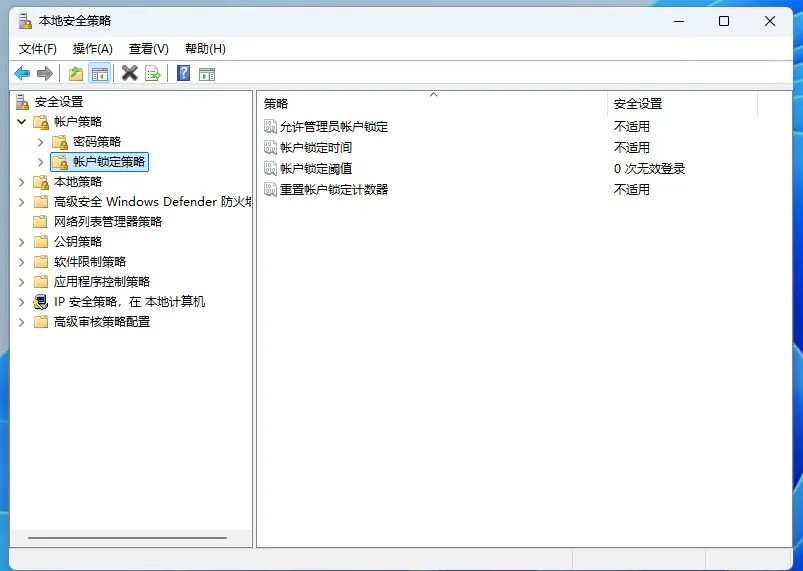
如此操作可以避免因为权限、密码输入错误等问题导致无法读取数据
接下来,对着我们需要进行共享的文件夹设置为共享:右键属性>共享>选择共享>选择一个用户进行共享(图方便可以选择everyone)
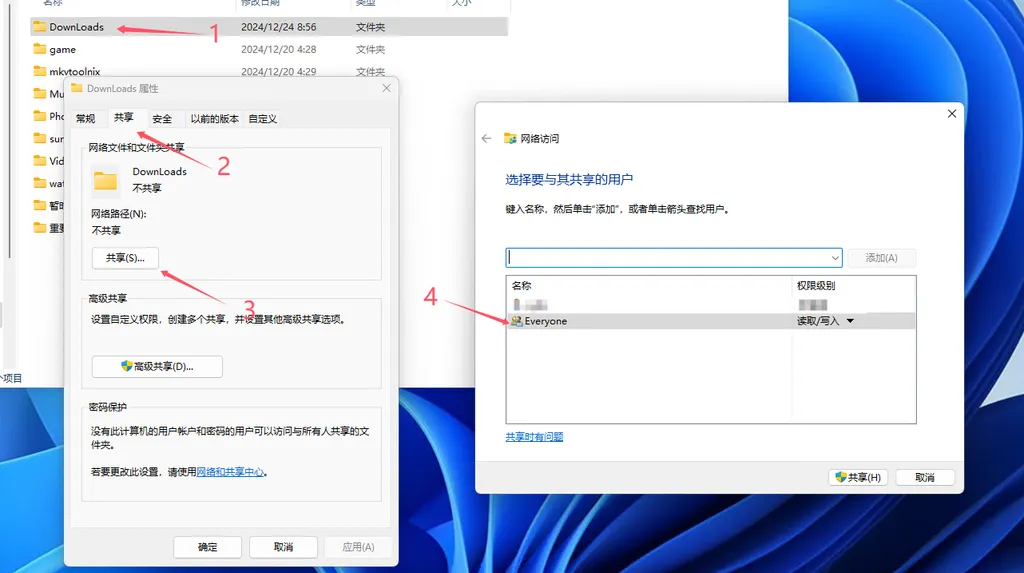
然后选择高级共享>权限>你更改选择的用户,把完全控制勾选上,
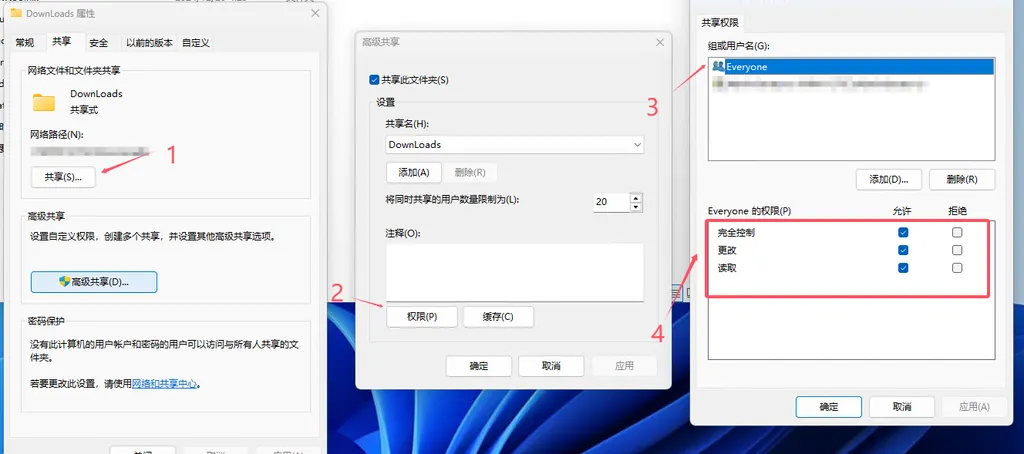
这样,该用户边对这个文件夹拥有完全控制的权限了。
我们可以处于同一局域网的用其他电脑,在文件资源管理器>网络中检测是否可以正确发现你新安装的电脑,接着选择已发现的新电脑,输入你之前选中帐户的用户名和密码访问共享文件夹,并尝试对共享文件夹内进行添加/删除文件测试。
如果没有发现,请在其他电脑的文件资源管理器地址栏路径中输入\\新电脑ip地址(新电脑ip地址可以查看路由器或者在cmd中输入ipconfig来查询),这样就可以顺利的通过网络访问新电脑的共享文件夹了。
至此,Windows的smb设置是告一段落,在这里我们完全其实就可以把这个Windows当作一台win nas来使用了。我们就直接可以把emby等服务放到这台电脑上运行来达成随时访问的效果。
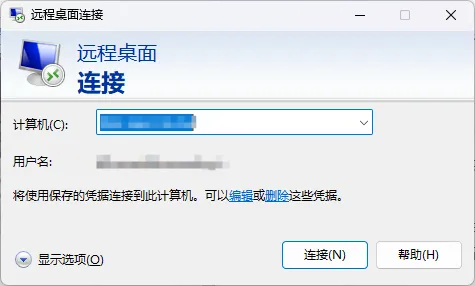
如果你安装的是和我一样的LTSC版本,那可以在设置>系统中把远程桌面打开,然后在主电脑输入新电脑的ip、输入新电脑的帐户密码了远程访问桌面,脱离视频数据线的限制。

Hyper-V安装NAS系统
虽然前面已经达成了目的,但是我个人认为单纯的靠smb来远程访问文件还是过于粗糙了,因此还是用虚拟机的方式安装一个nas系统,以此达成更方便管理数据的目的。
安装Hyper-v
在 Windows 和 Windows Server 中安装 Hyper-V | Microsoft Learn
管理员身份打开powershell并输入Enable-WindowsOptionalFeature -Online -FeatureName Microsoft-Hyper-V -All等待下载安装完毕。
安装NAS系统
我这里选择最近还挺火的飞牛OS进行安装。我们进入下载页面下载最新的固件,保存在新电脑的硬盘内。然后打开Hyper-V管理器,选择虚拟交换机管理器
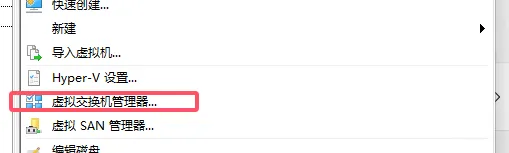
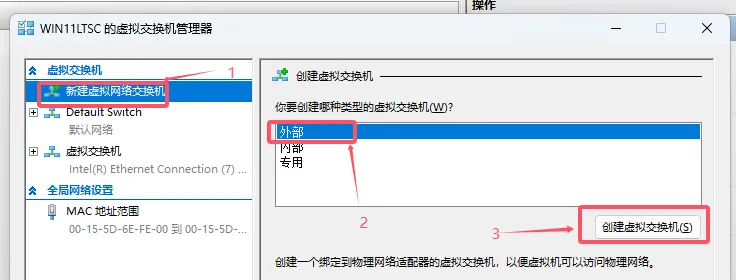
然后选择新建虚拟网络交换机>外部>建立虚拟交换机
选择你的网卡,然后点击确认即可
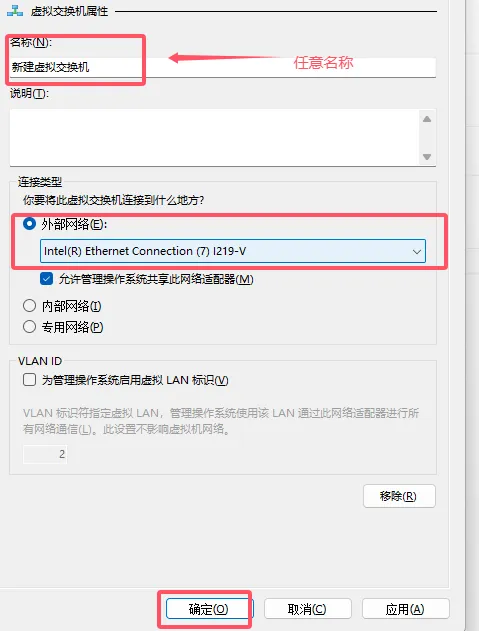
这一步是建立一个虚拟交换机,让真实的物理网卡连接在交换机上,宿主机和fnos则是通过虚拟交换机间接和物理网卡链接在一起,这样宿主机和fnos就在网络上是同一个层级,方便我们后面用其他设备用浏览器去登录处于hyper-v中的fnos。
下一步选择新建>虚拟机

名称随意,指定代数选择第一代
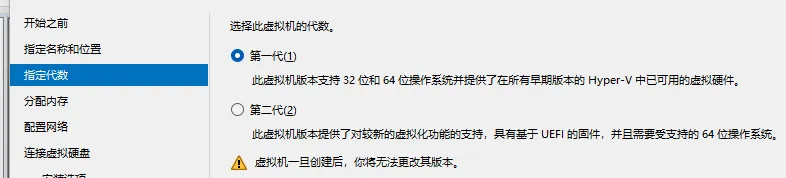
内存分配按需分配,只是单纯做数据管理的不在上面挂载服务,4GB绰绰有余。分配网络选择你刚刚建立好的虚拟网络交换机,连接虚拟机硬盘不知道的话就默认即可,安装选项选择从可启动的 CD/DVD-ROM 安装操作系统并选中下载好的固件

最后配置选择如图所示
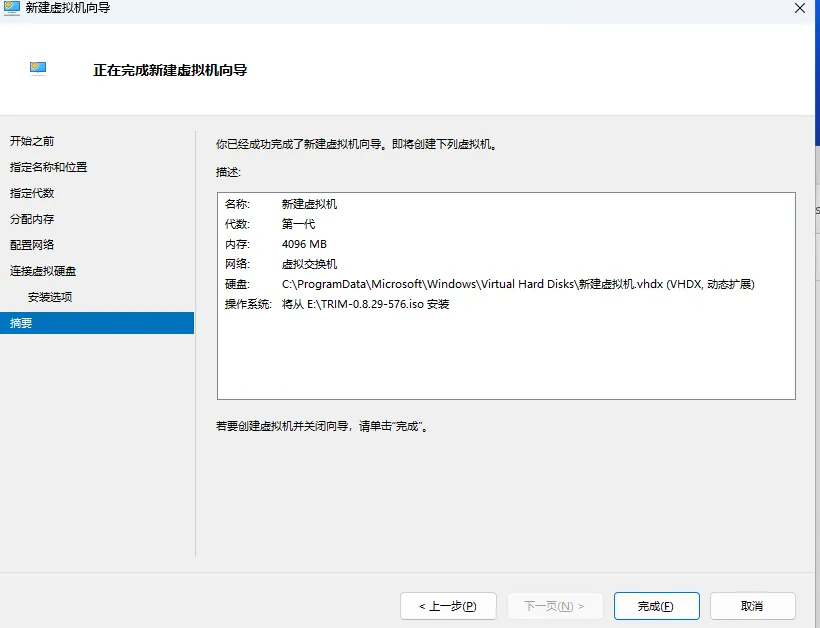
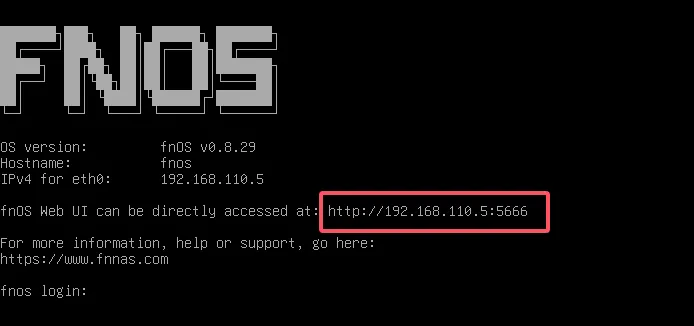
这样我们成功就建立了一个虚拟机。接下来双击新建立的虚拟机,选择启动,按照提示一步一步操作即可安装好虚拟机,最后在浏览器(只要在同一局域网内的设备即可)输入红框中的地址即可进入到飞机OS中,完成初始化的设置
飞牛OS读取Windows smb共享文件夹
此时我们在浏览器进入飞牛os,点击文件管理>远程挂载>挂载远程文件夹>smb,把信息填写完整即可。
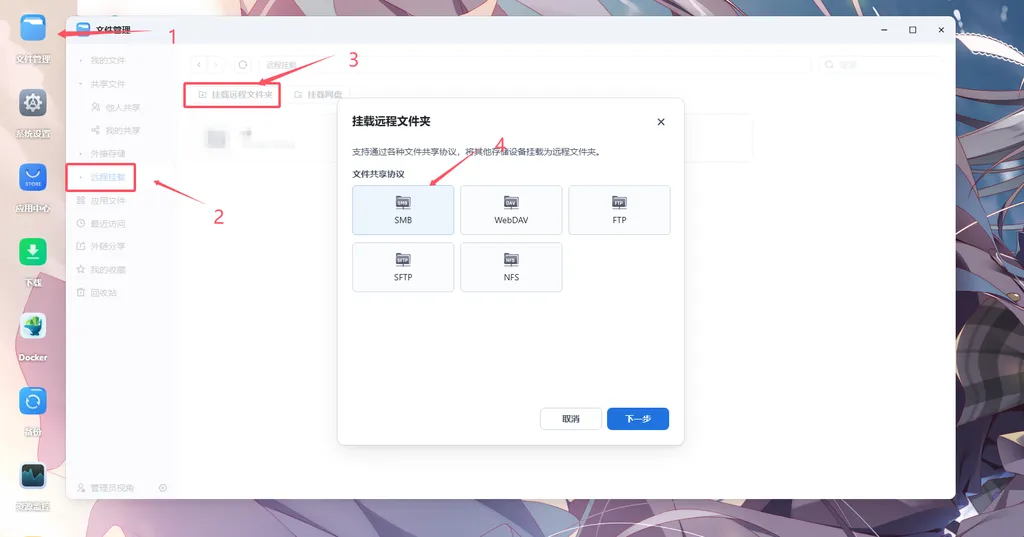
这样,在飞牛中进入文件管理>远程挂载>挂载远程文件夹 ,双击挂载的文件夹便可以管理共享文件夹,在飞牛的手机端上也可以看到挂载的远程文件夹了。
飞牛OS中安装EMBY
如果不想要在Windows中挂载emby,也可以选择在飞牛中挂载,个人建议选择应用中心的emby
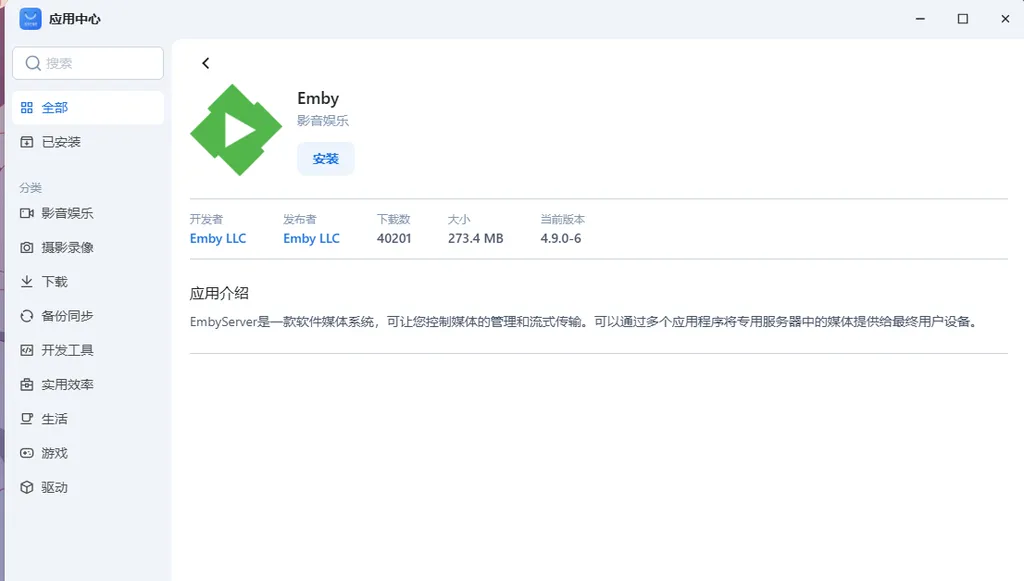
当然docker中的也可以

但,有现成的为什么不用现成的呢?
安装教程可以参考前篇。
需要注意的是在新建媒体库的时候,把文件夹的路径选择网络
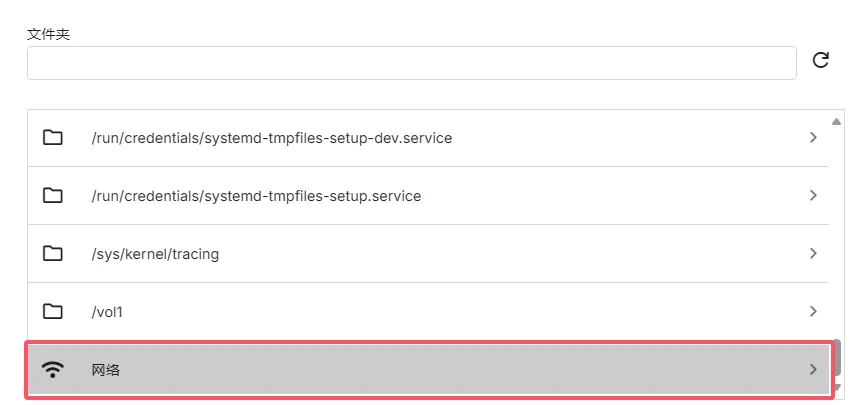
然后选择你新电脑的ip地址,并选择路径即可。